 つながる。見える。すぐ解決。
FEATURES
必要な機能を、わかりやすく。 全17機能
「見る」「伝える」「確かめる」「操作する」「現場を見る」「見せる」を、ひとつの流れにまとめました。

SCREEN SHARE ・ アプリ不要
まずは画面を見せていただくだけ。
お客様の画面を一緒に確認しながら、問題を確かめます。お客様はブラウザで番号を入力いただくだけ。画面を拝見するだけなので、操作することはありません。
- 線・丸・矢印・手書きで、場所を分かりやすくご案内
- レーザーポインターで、押していただく場所をお示し
- HTTPSによる暗号化通信で、安全に接続。ソフトのインストールが難しい職場でもご利用いただけます
- 操作が必要な場合は、画面共有を続けたまま遠隔操作へ切り替え
Windows・Mac のブラウザでご利用いただけます。Android は専用アプリになります。
AI JUDGEMENT
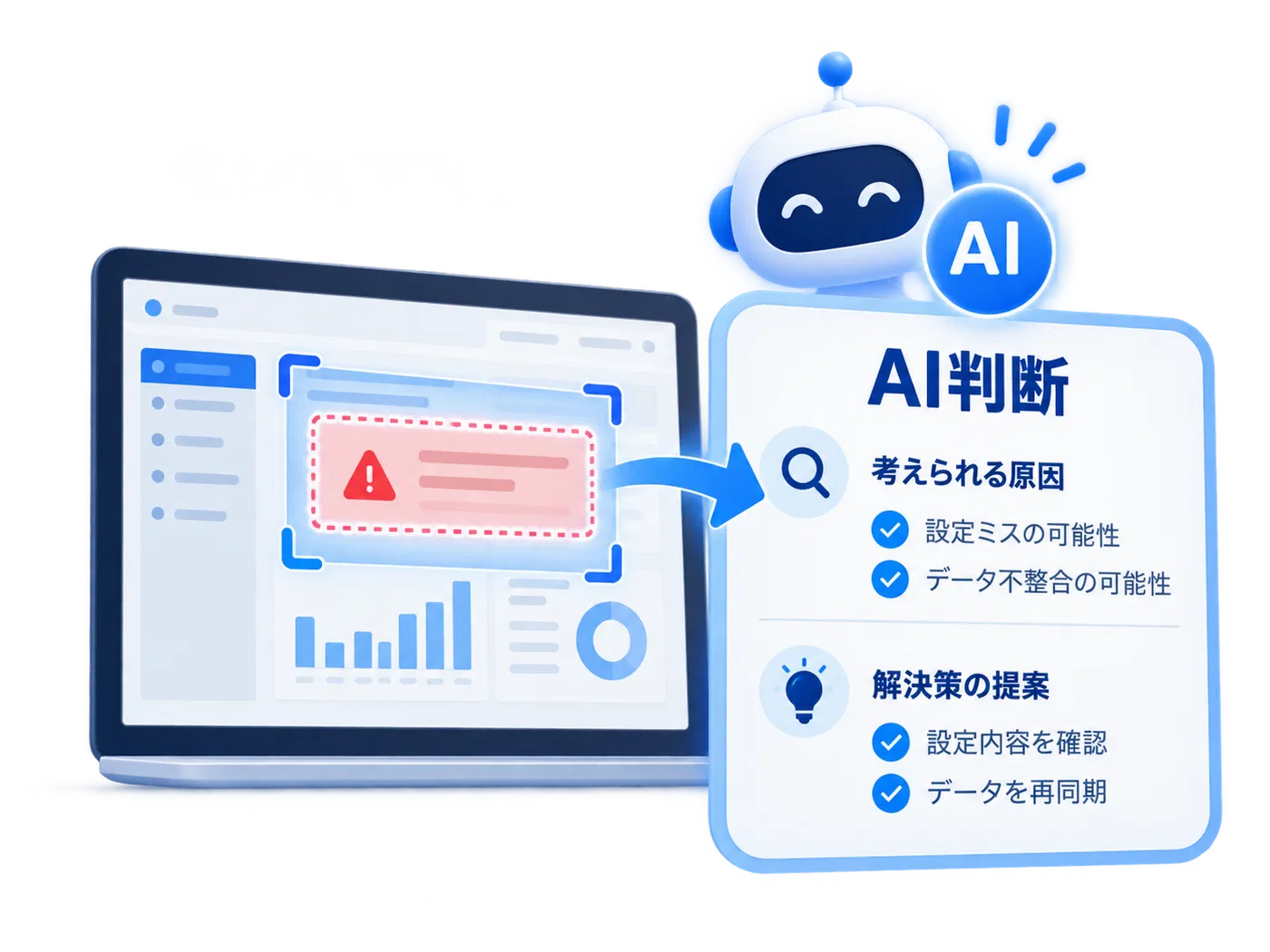
AI判断で、相談員を支える。
お客様の画面で気になるところを囲むと、AIが読み取って、次の4つを相談員に示します。
- 見えているもの 囲んだ範囲に何が写っているか
- 考えられる原因 候補を並べる。断定はしない
- 次にすること 確かめる順に手順を示す
- 再発を防ぐには 同じことが起きないための手当て
※ AIに送るのは囲んだ範囲だけです。画面全体は送りません。
※ AIがお客様へ自動で返事をすることはありません。判断するのは相談員です。
※ 画面共有・遠隔操作・無人拠点管理(常駐)の、どの接続でもお使いいただけます。
※ 判断の内容はサポート履歴に残ります。
REMOTE CONTROL
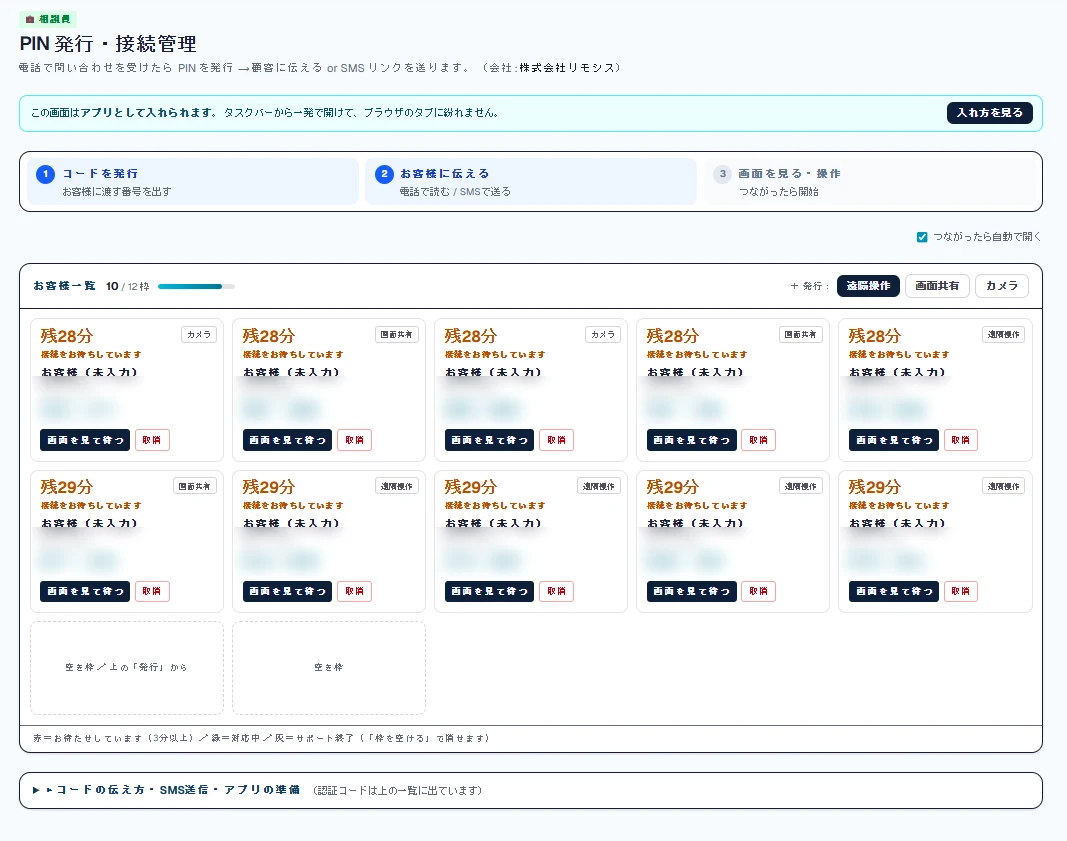
お客様の許可があるときだけ、遠隔操作。
遠隔操作は、お客様が専用アプリを起動したときだけ利用できます。
画面共有から必要に応じて切り替えることも可能です。
- インストール不要。ダウンロードして起動するだけ
- サポート終了後はアプリを自動削除
- ファイル転送・チャット・パソコンの音の確認などにも対応
- 管理を任された端末は常駐接続にも対応(Windows のみ)
Windows・Android に対応しています。
FIELD CAMERA ・ アプリ不要
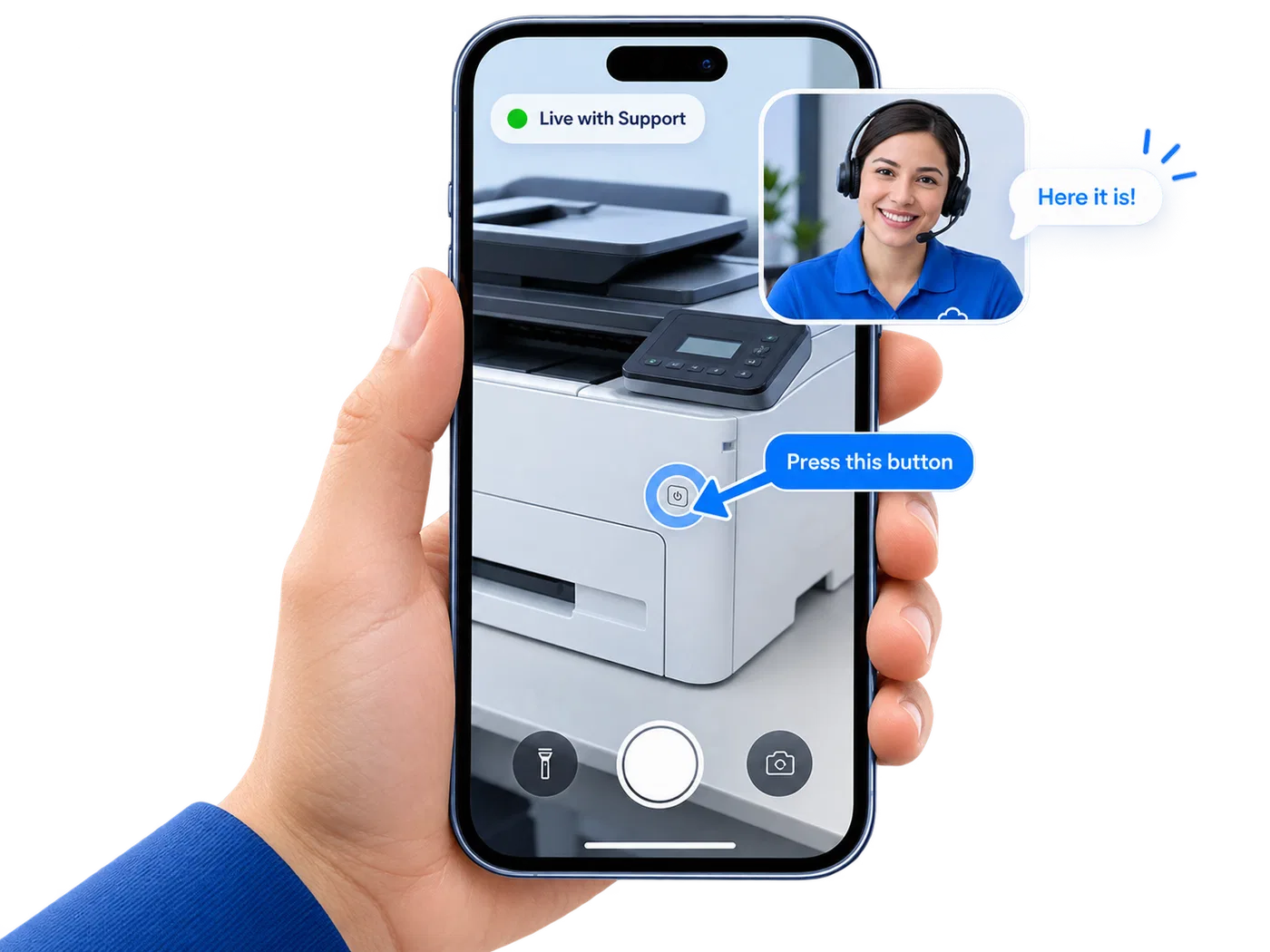
現場の状況も、スマホですぐ共有。
PC画面に映らないトラブルは、スマートフォンのカメラで相談員と一緒に確認できます。
- ブラウザを開くだけで開始
- アプリのインストール不要
- カメラ映像を見ながらリアルタイムで案内
- 矢印で確認場所をわかりやすく指示
iPhone・Android対応。
PRESENTATION MODE
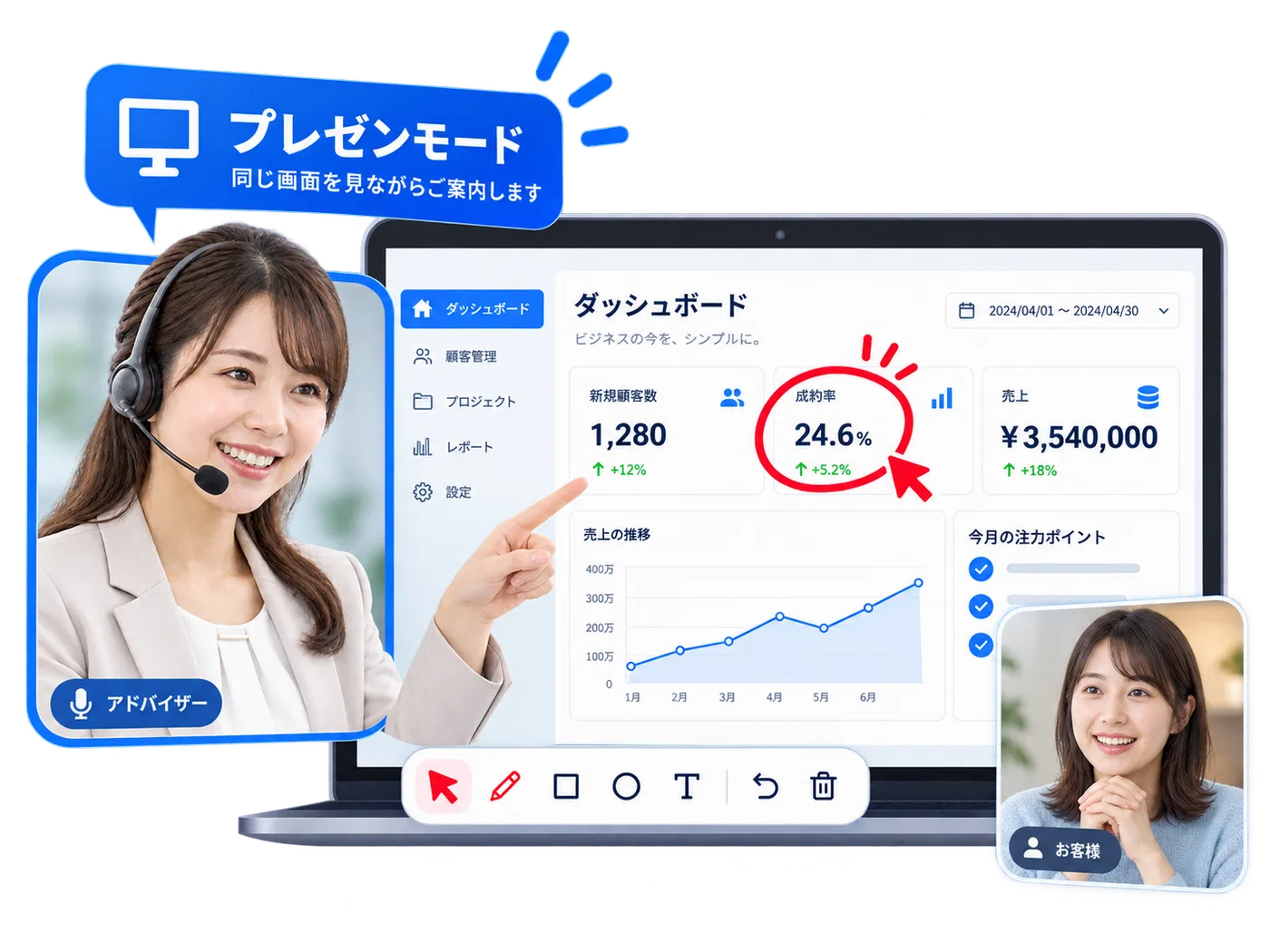
お話だけでは伝わりにくいことを、資料をご覧いただきながら、丁寧にご説明。オプション
商品やサービス、ご提案内容について、担当者の画面や資料をお客様のブラウザに表示しながらご説明できます。
お客様は番号を入力してご覧いただくだけ。アプリのインストールや端末操作はありません。
- 提案書や資料、Webページをご覧いただきながらご案内
- 必要な箇所に線や丸を書き込みながら説明
- ご挨拶では担当者の顔を表示し、説明時は資料を大きく表示
- 商品説明・ご提案・操作案内・サービス紹介などに活用
Windows・Mac・iPhone・Androidのブラウザでご覧いただけます。
※ 会社ごとにご利用の可否・1回の時間・同時に見られる人数を設定します。
MORE
その他の機能 12
REQUIREMENTS
接続環境
相談員サポートする側
| 相談員の画面 | ブラウザ(Chrome / Edge の最新版) アプリとして入れることもできます |
|---|---|
| 遠隔操作 | 専用アプリ Windows 10 / 11 Windows Server 2016 以降 Android(外出先での応急対応向け) |
| 画面共有・カメラ | ブラウザのみ(アプリ不要) |
| 通信 | HTTPS(443) 社内の制限が厳しい環境でも 443 に自動で切り替えます |
お客様サポートを受ける側
| 通信 | HTTPS(443) 画面共有・カメラは、HTTPSの暗号化通信だけで届きます |
|---|---|
| Windows | 10 / 11 画面共有・遠隔操作・カメラ すべて ダウンロードして開くだけ。インストールは不要です |
| Windows Server | 2016 以降 リモートデスクトップでログイン中の画面は取得できない場合があります。常駐でご利用ください |
| macOS | 画面共有・現場カメラ … ブラウザ(Safari 13 以降/最新の Chrome・Firefox) アプリのインストールは不要です |
| Android | 専用アプリ(画面共有・遠隔操作・カメラ) |
| iPhone / iPad | 現場カメラのみ 画面共有は非対応 |
| Linux | 準備中 |
| 無人拠点管理(常駐) | Windows のみ |
Mac は、ブラウザだけで画面共有と現場カメラをご利用いただけます。アプリのインストールは必要ありません。
サポートを受けるお客様へ
担当者からお伝えした6桁の番号をご用意のうえ、3410.jp を開いてください。
接続ページを開く